Tampilkan postingan dengan label kuliah.. Tampilkan semua postingan

Kamis, 24 Februari 2011

ISO 9001:2008 STANDAR KUALITAS . . .

hari ini tepat 4 hari mata kokurikuler kami di kelas,,ya materi yang berhubungan dnegan Quality Assurance dan saat itu juga mendapatkan tugas membahas ISO 9001:2008
, ga usa berlama lama,,langsung aja gan.. sedikit share ilmu , ,hhe =)

Standart Kesadaran Mutu kelompok 2 (indra,aji,ariq,fian).pot


Kajian mengenai pemberian Suaka Politik Internasional


Kajian mengenai pemberian Suaka Politik Internasional
“Apakah Penerima Suaka (Asylee) dapat melakukan kegiatan politik yang bersifat menyerang kedaulatan negara lain?”
Studi Kasus : Pemberian Suaka Internasional oleh pemerintah Australia kepada WNI Indonesia asal Papua ditinjau dari Konvensi PBB Tahun 1951

Abstraksi
Pendahuluan
Tepat 5 tahun lalu pada tanggal 13 Januari 2006, kita mendengar kasus mengenai pemberian suaka oleh pemerintah Australia kepada 42 WNI asal papua. Sebanyak 43 orang yang terdiri dari 30 laki laki, 6 perempuan dan 7 anak anak yang berkewarganegaraan Indonesia berasal dari papua “berlindung ” ke pantai terpencil Cape York di timur Australia. Tujuan mereka bertolak dari merauke papua adalah untuk mendapatkan perlindungan atau disebut juga sebagai suaka politik dari pemerintah negara Australia.

Selasa, 14 Desember 2010

Mifare contactless smartcard??

Kartu Mifare® MF 4 IC S50
saya mencoba menggunakan tag jenis contactless smart card buatan Phillips. Contactless smart card tidak mudah terpengaruh suhu, tidak mudah kotor, serta mudah disimpan dan digunakan.

Senin, 21 Juni 2010

Simple CA

Tutorial Simple CA
Dipostingan sebelumnya ane sempat janji akan memberikan tutorial penggunaan simpleCA. nih esh, uda ane buatin. Dapat dicoba langsung. Kalau ada yang belum punya aplikasinya, dapat download pada simple CA
sumber
* Jalankan aplikasi simpleCA

Pada saat pertama kali menjalankan aplikasi simpleCA, maka user akan diminta untuk membuat sertifikat untuk Root CA. Jika tidak ada root CA, maka aplikasi tidak akan dapat menjalankan langkah berikutnya.

ilustrasi OpenPGP (Part 1)

Setelah dari tingkat 2 di suru untuk mencoba openPGP oleh pak Susila, akhirnya setelah kemarin tepatnya kami mencoba alikasi ini,,hhe
yah,secara garis besar kita hanya menggunakan Mozilla thunderbird yang di plugin dengan aplikasi Enigmail,,

Senin, 07 Juni 2010

Iconix Process pada Rekayasa Perangkat Lunak

Sebelum mempraktekkan ICONIX process ini, ada baiknya rekan-rekan memahami terlebih dahulu mengenai teori UML (Unified Language Modelling). Karena ICONIX process ini membutuhkan pemahaman akan konsep tersebut.

Di dalam teori software egineering, setiap aspek pada UML adalah penting untuk digunakan. Namun pada praktiknya seolah-olah tak terdapat cukup waktu untuk melakukan modelling, analysis, dan design. Seolah-olah seperti ada tekanan dari pihak manajemen untuk segera memulai coding karena progress dari sebuah software-project tergantung dari seberapa banyak code yang telah dihasilkan. Oleh karena itu digunakan ICONIX Process yang merupakan sebuah pendekatan yang minimalis dan efisien, yang terfokus pada daerah yang berada di antara use case dan code .

ICONIX Process sejatinya berada di antara Rational Unified Process (RUP) yang proses perancangannya sangat banyak dan pendekatan Extreme Programming (XP) yang proses perancangannya sangat sedikit . ICONIX process dikendalikan oleh use case seperti halnya RUP, namun tanpa banyak tambahan untuk pentabelan. ICONIX process juga sangat sedikit prosesnya dan ketat seperti halnya XP, namun tidak mengabaikan analisis dan desain seperti pada XP. Proses ini membuat penggunaan UML menjadi efisien karena tetap terfokus pada requirement.

Jumat, 04 Juni 2010

CLAMAV (Instalasi dan penggunaan) pada Ubuntu 10.04


Ketika diberikan Tugas ClamAV oleh pak Jodie Prasetyo,  ada aja kendala buat ngerjainnya,,abis,install pertama aja uda error (P_KEY=06DD678R89...) ga tau kenapa,,^^..tapi yang jelas tugas ClamAV itu jadi tugas untuk praktikum UTS kemarin,,jadi diberi waktu tambahan untuk ngerjainnya,,
dari instalasi Clamav, Update databasenya, Scanning pake terminal, ClamTk, sampe Resident memory pada ClamAV..
hhe..
untuk lebih jelasnya tentang ClamAV..check this out..

Sabtu, 08 Mei 2010

Pengertian VLAN (Virtual Local Area Network)

Pengertian VLAN (Virtual Local Area Network )

PENGANTAR
sumber
Pemanfaatan teknologi jaringan komputer sebagai media komunikasi data hingga saat ini semakin meningkat. Kebutuhan atas penggunaan bersama resources yang ada dalam jaringan baik software maupun hardware telah mengakibatkan timbulnya berbagai pengembangan teknologi jaringan itu sendiri. Seiring dengan semakin tingginya tingkat kebutuhan dan semakin banyaknya pengguna jaringan yang menginginkan suatu bentuk jaringan yang dapat memberikan hasil maksimal baik dari segi efisiensi maupun peningkatan keamanan jaringan itu sendiri.
Berlandaskan pada keinginan-keinginan tersebut, maka upaya-upaya penyempurnaan terus dilakukan oleh berbagai pihak. Dengan memanfaatkan berbagai tekhnik khususnya teknik subnetting dan penggunaan hardware yang lebih baik (antara lain switch) maka muncullah konsep Virtual Local Area Network (VLAN) yang diharapkan dapat memberikan hasil yang lebih baik dibanding Local area Network (LAN).

Kamis, 06 Mei 2010

FPGA Xilinx Virtex-4 LC


Latar Belakang

Xilinx merupakan salah satu vendor dalam industri FPGA. Meskipun banyak jenis dan tipe FPGA dari berbagai vendor serta memiliki arsitektur yang berbeda, namun secara umum FPGA akan memenuhi dan memiliki beberapa elemen kunci, yaitu teknologi pemrograman, logic sel dasar, input-output logic sel, interkoneksi yang dapat diprogram serta software untuk mendesain dan memprogram FPGA (Hadiyanto, 2004).
FPGA Xilinx Virtex-4 LC menggunakan chip FPGA Xilinx XC4VLX25-10FS363C. Virtex-4 memiliki densitas gate yang tinggi dan jumlah I/O yang besar sehingga memberikan solusi yang murah untuk mengimplementasikan suatu sistem dalam FPGA. Adapun spesifikasi dari FPGA Xilinx Virtex-4 adalah sebagai berikut: 64M bytes DDR SDRAM, on-board 100MHz LVTTL Oscilator, 16 Mb Serial Flash untuk konfigurasi FPGA, sebuah port RS-232, LCD panel, LED displays, push button switches, 8 DIP switch, General Purpose I/O header dan additional user support circuits (Virtex-4 User’s Guide, 2005).


Rabu, 28 April 2010

Sedikit Tentang Firewall>>Demilitery Zone

memang judul ini uda banyak di blog atau situs lain,,yah sekedar untuk nambah ilmu aja buat rekan2 sekalian,,karena akan berhubungan dengan postingan saya selanjutnya,,
kemarin saya mendapatkan tugas dari bapak Eka Prasaja,,dosen keamanan jaringan,buat resume terkait meningkatkan keamanan pada DMZ dan tentang hybrid Intrusion Detection.
buat perkenalan awal,,,kali ini saya coba posting tentang Firewall,
hhe
dibaca dulu,,next posting tentang DMZ
^^


Firewall merupakan suatu cara atau mekanisme yang diterapkan baik terhadap hardware, software ataupun sistem itu sendiri dengan tujuan untuk melindungi, baik dengan menyaring, membatasi atau bahkan menolak suatu atau semua hubungan/kegiatan suatu segmen pada jaringan pribadi dengan jaringan luar yang bukan merupakan ruang lingkupnya. Segmen tersebut dapat merupakan sebuah workstation, server, router, atau local area network (LAN).

Secara garis besar Firewall mempunyai beberapa tugas :
• Mengimplementasikan kebijakan keamanan di jaringan (site security policy). Jika aksi tertentu tidak diperbolehkan oleh kebijakan ini, maka firewall harus mengagalkannya. Dengan demikian, semua akses ilegal antar jaringan (tidak diotorisasikan) akan ditolak.
• Melakukan filtering dengan mewajibkan semua traffik yang ada untuk dilewatkan melalui firewall bagi semua proses pemberian dan pemanfaatan layanan informasi. Aliran paket data dari/menuju firewall, diseleksi berdasarkan IP address, nomor port atau tujuannya, dan disesuaikan dengan kebijakan security.
• Mencatat insiden-insiden yang mencurigakan berupa usaha-usaha menembus kebijakan keamanan.
• Merencanakan sistem firewall pada jaringan, berkaitan erat dengan jenis fasilitas apa yang akan disediakan bagi para pemakai, sejauh mana level resiko-security yang bisa diterima, serta berapa banyak waktu, biaya dan keahlian yang tersedia (faktor teknis dan ekonomis).
Keuntungan Firewall :
• Firewall merupakan fokus dari segala keputusan sekuritas. Hal ini disebabkan karena Firewall merupakan satu titik tempat keluar masuknya trafik internet pada suatu jaringan.
• Firewall dapat menerapkan suatu kebijaksanaan sekuritas. Banyak sekali service-service yang digunakan di Internet. Tidak semua service tersebut aman digunakan, oleh karenanya Firewall dapat berfungsi sebagai penjaga untuk mengawasi service-service mana yang dapat digunakan untuk menuju dan meninggalkan suatu network.
• Firewall dapat mencatat segala aktivitas yang berkaitan dengan alur data secara efisien. Semua trafik yang melalui Firewall dapat diamati dan dicatat segala aktivitas yang berkenaan dengan alur data tersebut. Dengan demikian Network Administrator dapat segera mengetahui jika terdapat aktivitas-aktivitas yang berusaha untuk menyerang internal network mereka.
• Firewall dapat digunakan untuk membatasi pengunaan sumberdaya informasi. Mesin yang menggunakan Firewall merupakan mesin yang terhubung pada beberapa network yang berbeda, sehingga kita dapat membatasi network mana saja yang dapat mengakses suatu service yang terdapat pada network lainnya.
Kelemahan Firewall :
• Firewall tidak dapat melindungi network dari serangan koneksi yang tidak melewatinya (terdapat pintu lain menuju network tersebut).
• Firewall tidak dapat melindungi dari serangan dengan metoda baru yang belum dikenal oleh Firewall.
• Firewall tidak dapat melindungi dari serangan virus.


Kamis, 15 April 2010

LOCAL MULTIPOINT DISTRIBUTION SERVICE (LMDS) DAN MULTICHANNEL MULTIPOINT DISTRIBUTION SERVICE (MMDS)

referensi baru lagi dari http://icaferina.blogspot.com

A.Local Multipoint Distribution Service (LMDS)

1. Pengertian LMDS
LMDS atau Local Multipoint Distribution Service adalah sitem komunikasi microwave point to multipoint. Pengertian LMDS dapat dijelaskan dari kata-kat yang menyusunnya:

a. L (Local), maksudnya adalah jarak tempuh sinyalnya terbatas yaitu hanya sekitar 1 hingga 5 km yang disebabkan karena karakter propagasi sinyal pada frekuensi tinggi mengalami banyak redaman. Akibat sangat rentannya terhadap kondisi lingkungan terutama hujan. Jarak tempuh yang terbatas tersebut dapat pula disebabkan karena penggunaan gelombang millimeter dengan daya yang kecil.
b. M (Multipoint), menunjukkan bahwa sinyal dikirimkan secara point to multipoint atau secara broadcast dengan arah downlink dan dengan arah uplink sehingga dapat digunakan untuk komunikasi secara bidirectional atau bersamaan.
c. D (Distribution), mengandung pengertian bahwa system tersebut mendistribusikan semua jenis layanan yang dimiliki operator kepada pelanggan seperti suara, data, gambar, internet, dan video baik secara analog maupun digital.
d. S (Service), mengandung pengertian bahwa semua layanan yang diberikan melalui jaringan tersebut sepenuhnya tergantung pada operator sistem.
LMDS beroperasi pada frekuensi 27 GHz hingga 31 GHz (Ka-Band) dengan bandwidth sebesar 500 Mbps, ada pula yang menyebutkan hingga 1 GHz. Akibat adanya propagasi sinyal pada frekuensi tersebut, maka sistem LMDS menggunakan arsitektur konfigurasi berbasis cell dengan menggunakan teknologi digital dan frekuensi reuse. Pengiriman sinyal gelombang milimeter serta alokasi spektrum yang besar dari sistem LMDS dapat menyediakan layanan bandwidth, data rate yang tinggi pada radius sel kecil berdiameter 1 km hingga 5 km yang line of sight, baik secara point to multipoint atau point to point.
LMDS dapat disebut pula sebagai lisensi dengan daya relatif rendah untuk penyiaran suara, video, dan data. Ada dua lisensi yang diberikan pada tiga frekuensi, yang masing-masing untuk entitas sendiri di dalam Basic Trading Area (BTA). Lisensi tersebut adalah:

· Lisensi Block A
Lisensi ini berlaku untuk frekuensi 27,5 GHz hingga 28,35 GHz; 29,25 GHz; dan 31,075 GHz hingga 31,225 GHz untuk keseluruhan bandwidht sebesar 1,159 MHz.
· Lisensi Block B
Lisensi ini berlaku pada frekuensi 31,00 GHz hingga 31,075 GHz dan 31,225 GHz hingga 31,300 GHz untuk keseluruhan bandwidth sebesar 150 MHz.

2. Tujuan / Fungsi LMDS
· Sistem komunikasi microwave dengan model point-to-multipoint yang bekerja pada frekuensi 27 Ghz hingga 31 GHz.
· LMDS dapat menyediakan layanan suara, data, internet, dan video secara bidirectional. Biasanya digunakan untuk jarak dekat yang membutuhkan bandwidth yang tinggi, seperti kampus, perusahaan, dll. Contoh:

3. Kelebihan dan Kekurangan
Kelebihannya:
Memiliki kecepatan transfer data yang tinggi (bisa mencapai 155 Mbps).
Mampu menyediakan layanan video (video on demand, video conference, broadcast video), telepon, dan data.
Murah dalam pemeliharaan jaringan, pengelolaan, dan biaya operasional
Kekurangannya LMDS adalah sangat peka terhadap fade yang disebabkan oleh hujan.

4. Infrastruktur
Infrastruktur jaringan pada LMDS terdiri atas empat bagian utama yaitu:

a. Pusat operasi jaringan (Network Operation Center), yang berisi sistem manajemen jaringan (NMS) peralatan yang mengelola daerah besar dari para pelanggan jaringan.
b. Fibered based Infrastructure biasanya terdiri atas jaringan optik sinkronis (SONET) optical carrier (OC) 12, OC3, dan DS3 link;-kantor pusat (CO) peralatan; sistem switching ATM dan IP dan interkoneksi dengan Internet dan jaringan telepon umum aktif (PSTN).


c. Base station, merupakan tempat konversi dari fibered based infrastructure ke infrastruktur wireless.
d. Customer Premise Equipment , disebut pula perangkat terminal pelanggan (bentuknya sangat bervariasi dari vendor ke vendor).


B. Multichannel Multipoint Distribution Service (MMDS)
1. Pengertian MMDS
MMDS atau Multichannel Multipoint Distribution Service adalah layanan distribusi yang digunakan untuk jaringan multipoint dengan banyak channel atau saluran. Sistem ini beroperasi pada ultra high frequency (UHF). MMDS tersusun dari 33 kanal terpisah yang ditransmisikan menurut pseudo random order diantara pemancar dan penerima. Layanan yang berbasis teknologi point to multipoint ini mempunyai frekuensi operasi 2.5 GHz sampai dengan 2.7 GHz. MMDS merupakan sistem yang menggabungkan antara teknologi wireless dan teknologi kabel. Dengan menggunakan teknologi kabel maka performansi yang di dapat sangat tinggi, tetapi terpengaruh oleh jarak. Sedangkan, pada sisi radio performansi yang didapatkan belum setinggi dengan menggunakan kabel, tetapi jarak layanan bisa lebih jauh. Untuk meningkatkan performansi dari suatu sistem MMDS, dapat dengan channel coding pada sisi wireless. Pengkodeaan yang digunakan adalah Reed Solomon pada sisi luar serta pengkodean konvolusional pada sisi dalam. Pengkodean Reed Solomon digunakan untuk mengatasi burst error dan pengkodean konvolusional dapat digunakan untuk mengatasi random error.

2. Tujuan/ Fungsi MMDS
· Menyediakan layanan broadband berbasis teknologi point to multipoint dengan frekuensi operasi 2.5 GHz hingga 2.7 GHz.
· Memberikan throughput sebesar 1-2 Mbps.
3. Kelebihan dan Kekurangan
Kelebihannya antara lain:
a. Dapat digunakan untuk komunikasi data (internet atau file transfer) dan layanan interactive, Pay Per View atau Video on Demand.
b. Dapat dimanfaatkan untuk kepentingan ekonomis seperti komunikasi data di bank, misal untuk ATM.
c. Dimanfaatkan secara luas oleh para operator telepon selular dan pager.
d. Kecepatan mengirim data sebesar 36 Megabit per detik.
e. Jarak yang dapat ditempuh adalah 35 mil dari radio port controller (RPC) yang di dasarkan pada kekuatan sinyal.
f. Peralatan pada frekuensi yang lebih rendah cenderung lebih murah.
g. MMDS network dapat melayani high-speed Internet access, telephone/fax, and TV together, tanpa hubungan kabel .

Kelemahannya adalah dibutuhkannya alat tambahan pada pesawat TV untuk menerima siaran MMDS. Hal ini disebabkan karena MMDS atau wireless cable menggunakan pemancaran gelombang mikro atau microwave transmission.
4. Infrastruktur
a. Hub pada MMDS biasanya ditempatkan pada titik tertinggi dengan menggunakan arsitektur point to multipoint yang memungkinkan multiplexing komunikasi.
b. Carrier network terkoneksi dengan internet.
c. Sinyal MMDS dapat menjelajahi jarak yang jauh.


Perbedaan antara LMDS dan MMDS
Sistem LMDS memiliki kisaran transmisi maksimum hampir 3 mil. Sedangkan, untuk kisaran transmisi sistem MMDS sekitar 35 mil. Perbedaan kisaran terutama terletak pada fungsi fisik dan kecepatan daya output yang mengalokasikan FFC.
MMDS beroperasi pada frekuensi kurang dari 10 GHz (2.5 GHz-2.7 GHz), sedangkan untuk LMDS lebih dari 10 GHz (27 GHz-31GHz).
Non Line of Sight MMDS lebih besar dari LMDS.
Teknik modulasi pada LMDS adalah TDMA, FDMA, dan CDMA. Sedangkan pada MMDS adalah TDMA, FDMA, OFDM, CDMA, dan DOCSIS+.
Orientasi penerapan pada LMDS adalah perusahaan besar dan sedang. Sedangkan pada MMDS adalah perumahan, SOHO, dan perusahaan kecil.


sumber:
www.total.or.id
www.ittelkom.ac.id/library
www.id.edaboard.com
www.jojor.blogspot.com
www.searchnetworking.techtarget.com

Selasa, 13 April 2010

MMDS (Multichannel Multipoint Distribution Services)^

kalo posting sebelumnya tentang LMDS,,,
tugas sekarang tentang temen baiknya,,hhe
MMDS,,
multichannel multipoint distribution Services,,
^^

C. Multichannel Multipoint Distribution Service
1. Gambaran Umum
MMDS tersusun dari 33 kanal terpisah yang ditransmisikan menurut pseudeo random order dintara pemancar dan penerima, dan merupakan layanan distribusi yang digunakan untuk jaringan multipoint dengan banyak channel atau saluran. MMDS tersusun dari 33 kanal terpisah yang ditransmisikan menurut pseudo random order diantara pemancar dan penerima. FCC menempatkan dua band frekuensi untuk masing-masing Basic Trading Area (BTA), yaitu 2,15 sampai 2,161 GHz dan 2,5 sampai 2,686 GHz.
Selain itu juga, MMDS adalah sistem yang menggabungkan teknologi wireless dan teknologi kabel. Dimana dengan menggunakan teknologi kabel performansi yang di dapat sangat tinggi, tetapi terpengaruh oleh jarak. Sedangkan, pada sisi radio performansi belum setinggi dengan menggunakan kabel, tetapi jarak layanan bisa lebih jauh. Untuk meningkatkan performansi dari suatu sistem MMDS pada sisi wireless digunakanlah channel coding. Pengkodeaan yang digunakan adalah Reed Solomon pada sisi luar dan pengkodean konvolusional pada sisi dalam. Pengkodean Reed Solomon digunakan untuk mengatasi burst error sedangkan pengkodean konvolusional dapat digunakan untuk mengatasi random error.


2. Tujuan MMDS
• Menyediakan layanan broadband berbasis teknologi point to multipoint dengan frekuensi operasi 2.5 GHz hingga 2.7 GHz.
• Memberikan throughput sebesar 1-2 Mbps.

3. Kelebihan dan Kekurangan
Kelebihannya antara lain:
a. komunikasi data (internet atau file transfer) dan layanan interactive, Pay Per View atau Video on Demand.
b. Dapat digunakan untk komunikasi data bank.
c. Dimanfaatkan secara luas oleh para operator telepon selular dan pager.
d. Kecepatan mengirim data sebesar 36 Megabit per detik.
e. Jarak yang dapat ditempuh adalah 35 mil dari radio port controller (RPC) yang di dasarkan pada kekuatan sinyal.
f. Peralatan pada frekuensi yang lebih rendah cenderung lebih murah.
g. MMDS network dapat melayani high-speed Internet access, telephone/fax, and TV together, tanpa hubungan kabel .
Kelemahannya adalah dibutuhkannya alat tambahan pada pesawat TV untuk menerima siaran MMDS. Hal ini disebabkan karena MMDS atau wireless cable menggunakan pemancaran gelombang mikro atau microwave transmission.

4. Arsitektur


Sumber:

[1] Urniawan. Uke. Sistem LMDS, Layanan Broadband Wireless pada Frekuensi 38-31 GHz.
Jurusan Teknik Elektro, Sekolah Tinggi Teknologi Telkom.uku@stttelkom.ac.id
[2] http://journal.uii.ac.id/index.php/Snati/article/viewFile/1566/1342
[3] http://edwi.dosen.upnyk.ac.id/PTK.9.05.pdf


LMDS (Local Multipoint Distribution Services)

lagi lagi tugas yang saya posting,,kali ini,sedikit tentang LMDS,,,alias tugas dari Ibu Desi marlena.
langsung aja dah..^^

Dalam era informasi sekarang ini, kebutuhan pelanggan akan layanan komunikasi semakin meningkat, terutama pada komunikasi data untuk berbagai aplikasi internet. Hal ini juga didukung oleh perkembangan pasar yang menunjukkan bahwa permintaan pelayanan tersebut cukup menjanjikan. Akan tetapi keinginan para pelanggan untuk dapat mengakses layanan tersebut dimanapun mereka berada belum dapat dipenuhi. Hal ini disebabkan terbatasnya kemampuan nirkabel (wireless). Terutama semakin sempitnya spektrum frekuensi pada daerah 2 GHz untuk menyediakan alokasi lebar pita yang sesuai dengan layanan tersebut.

B. Local Multipoint Distribution Service
1. Gambaran Umum
Sistem LMDS (Local Multipoint Distribution Service) merupakan salah satu pendekatan teknologi wireless untuk menyediakan layanan broadband dengan frekuensi operasi antara 28 GHz hingga 31 GHz. Pemanfaatan lebar pita frekuensi sedikitnya sebesar 1 GHz membuat sistem LMDS mampu membawa informasi suara, video, dan data berkecepatan tinggi baik satu arah maupun dua arah dalam kapasitas yang besar pada cakupan sel kecil berdiameter 3 km hingga 5 km yang line of sight, baik secara point to point maupun point to multipoint.

LMDS merupakan sistem komunikasi point to multipoint berbasis sel yang beroperasi pada rentang 27 GHz sampai 31 GHz atau bergantung lisensi di suatu negara dengan bandwidth yang tersedia sebesar 1GHz hingga 3 GHz. LMDS dapat menyediakan layanan suara, data, internet, dan video secara bidirectional. Sebagai akibat dari propagasi sinyal pada frekuensi tersebut maka sistem LMDS menggunakan arsitektur konfigurasi sel dengan memakai teknologi digital dan frekuensi reuse. Pengiriman sinyal gelombang milimeter serta alokasi spektrum yang besar dari sistem LMDS dapat menydiakan layanan pita lebar, data rate yang tinggi pada radius sel yang kecil berdiameter 1 km sampai 5 km yang line of sight, baik secara point to multipoint atau point to point.

Hal ini dapat dijelaskan dari kata-kata yang membangun:
- Local, Jarak tempuh sinyalnya terbatas kira-kira 1 s.d. 5 km yangdisebabkan karakteristikpropagasi sinyal pada frekuensi tinggi mengalami banyak redaman, akibatnya sangat rentan terhadap kondisi lingkungan, terutama akibat hujan. Jarak tempuh yang terbatas tersebut dapat juga disebabkan penggunaan gelombnag milimeter dengan daya yang kecil.
- Multipoint, menunjukkan bahwa sinyal dikirim secara point to multipoint atau secara broadcast pada arah downlink dan secara point to multipoint pada arah uplink sehingga dapat dipergunakan untuk komunikasi secara bidirectional dan bersamaan.
- Distribution, sistem ini akan mendistribusikan semua jenis layanan yang dimiliki operator kepada pelanggan secara simultan, seperti layanan voice, data, image, internet, dan video baik secara analog maupun digital.
- Service, menunjukkan bahwa jenis-jenis layanan yang ditawarkan melalui jaringan LMDS sepenuhnya tergantung pada operator sistem. Lebar pita yang diberikan secara tidak terbatas sehingga mampu memberikan berbagai layanan.

2. Arsitektur LMDS


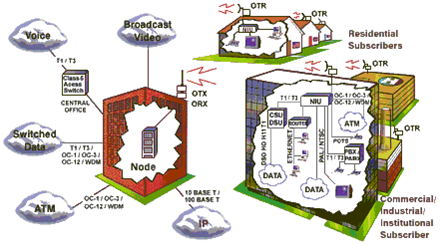
Arsitektur sistem LMDS secara garis besar terdiri dari empat bagian dasar yang membentuk sistem LMDS tersebut seperti terlihat pada Gambar diatas, yaitu:
a. Network Operation Center (NOC)
NOC merupakan perangkat manajemen sistem yang mengatur sejumlah jaringan pelanggan . Beberapa NOC dapat saling interkoneksi
b. Infrastruktur berbasis serat optik (Fiber-based Infrastucture)
Infrastruktur berbasis serat optik terdiri atas saluran SONET OC-12, OC-3, serta OC-1, peralatan central ofice (CO), sistem switching ATM dan IP, dan interkoneksi dengan internet dan PSTN (Public Switched Telephone Network).
c. Base station
Base station adalah tempat dimana terjadi konversi sinyal data dari infrastruktur serat optik ke infrastruktur wireless. Perangkat pada base station terdiri dari interface (antar muka) jaringan untuk terminasi jaringan serat optik, fungsi modulasi dan demodulasi, serta perangkat pengirim dan penerima gelombang mikro. Local Switching dapat juga ditempatkan pada base station sehingga pelanggan yang berada dalam sel yang sama dapat berkomunikasi tanpa harus melalui infrastruktur serat optik.
d. Customer Premise Equipment (CPE)
Customer Premise Equipment (CPE), disebut juga perangkat terminal pelanggan, bentuknya bervariasi tergantung penjualnya.
Pilihan Konfigurasi Sistem LMDS
Operator sistem LMDS memberikan layanan dan stategi bisnis yang berbeda dan ini menyebabkan konfigurasi sistem yang dipilih juga akan berbeda diantara para operator sistem. Terdapar 2 buah konfigurasi sistem LMDS yang paling umum dipakai adalah sebagai berikut.
1. Co-sited base station
Seperti terlihat pada Gambar dibawah, dimana indoor digital equipment terhubung ke infrastuktur jaringan dan outdoor mounte microwave equipment ditempatkan di atap bangunan pada lokasi yang sama. Arsitektur ini umumnya disertai dengan perencanaan frekuensi radio RF). Perencanaan RF ini menggunakan sistem gelombang mikro bersektor banyak (multiple sector).


2. Analog fiber
Seperti terlihat pada Gambar dibawah., alternatif lainnya menggunakan jaringan serat optik analog yang menghubungkan antar IDU (Indoor Data Unit) dengan ODU (Outdoor Data Unit). Jaringan serat optik analog tersebut di atas menghubungkan antara unit base station dalam ruangan dengan beberapa sitem pengrim dan penerima gelombang mikro. Dengan pendekatan arsitektur ini maka ada penggabungan perangkat digital yang memberikan keunggulan antara lain pengurangan biaya dan meningkatkan penyebaran aplikasi digital pada daerah cakupan yang luas. Kelebihan lain adalah pengurangan jumlah sektorisasi pada tiap lokasi karena semakin banyaknya perangkat gelombang mikro yang disebar.

Kamis, 01 April 2010

Instalasi jaringan pada Linux

Linux tentunya memiliki keunggulan dalam bidang jaringan, karena selain bias menjadi client juga bias menjadi server pada saat yang bersamaan. Hal ini tentunya sangat membantu terutama bagi para programmer dan webmaster yang membutuhkan penggunaan server. Terutama bagi mereka yang menggunakan apache, cgi, dan php.
Selain itu linux juga memiliki kelebihan untuk bias berhubungan dengan system Operasi lainnya seperti windows 9.x, windows ME, windows 2000, XP,Mac OS, Amiga, Atari, Sun, dan keluarga unix lainnya.
Segala kelebihan tersebut diatas tentunya akan sia sia jika kita tidak bias menghubungkan computer linux dengan jaringan Komputer lainnya.
Ketikkan perintah:

root@madridista89:/home/madridista89 $> ifconfig

pada dasarnya hampir semua distro linux sudah mengaktifkan modul kernel untuk pengenalan kartu jaringan, jika ternyata kernel belum mengenali kartu jaringan anda, anda bias mengktifkannya dengan membuka /etc/rc.d/rc.modules. jika anda tidak dapat menemukannya juga, anda bias mencarinya di /lib/modules/net atau /etc/conf.modules untuk melihat konfigurasi semua modul yang aktif.
Untuk selanjutnya mengaktifkan alamat IP Ethernet
Agar computer kita bias dikenal oleh server dan computer lain pada jaringan. Untuk mengaktifkan alamat IP Ethernet, anda bias mengetikkan perintah dbawah ini:

root@madridista89:$>ifconfig etho 192.168.1.1 broadcast 192.168.1.255 netmask 255.255.255.0

Netstat (network statistics) merupakan program berbasis teks yang berfungsi untuk memantau koneksi jaringan pada suatu komputer, baik itu jaringan lokal (LAN) maupun jaringan internet. Netstat akan menampilkan koneksi jaringan, tabel routing, statistic interface, koneksi masquerade, pesan netlink dan anggota multicat. Perintah ini digunakan misalkan suatu ketika kita sedang internetan kemudian tiba tiba koneksi menjadi sangat lambat dan dicurigai ada program di komputer kita yang jadi penyebabnya.

Var/run/dbus/system_bus_socket

Ping digunakan untuk mencoba koneksi ke suatu jaringan. apakah sudah terkoneksi jaringan atau tidak. Ping mengirim sebuah ICMP ECHO_REQUEST paket ke host tertentu. jika host itu merespon, Anda akan mendapatkan ICMP paket kembali.Format penulisannya adalah

ping [ip address/host name].

Traceroute berguna sebagai alat diagnosa jaringan. traceroute akan menampilkan tiap-tiap host yang di lewati oleh paket pada saat mencoba menuju tujuannya. Anda dapat melihat berapa banyak “Lompatan” yang dilalui untuk menuju suatu situs. Cara penulisannya adalah traceroute [host name].contoh:

root@madridista89:$> traceroute www.facebook.com

Host dapat kita lakukan seperti ini. host dipergunakan untuk menterjemahkan nama ke alamat IP. Itu adalah sebuah program utilitas yang sangat cepat dan mudah tanpa banyak fungsi. Penulisannya host [host name].Contoh :

root@madridista89:$> host www.google.com

Telnet mengizinkan Anda masuk kedalam komputer, jika Anda telah berada pada terminal. Ketika nama dan kata sandi Anda terbukti, Anda akan diberikan sebuah shell prompt. Dari sini, Anda bisa melakukan semua hal yang membutuhkan konsol teks. Menuliskan email, membaca newsgroup, memindahkan berkas, dan sebagainya. Jika Anda menjalankan X dan Anda telnet ke mesin lain, Anda bisa menjalankan program-program X pada komputer remote dan menampilkannya pada komputer Anda. Cara penulisannya adalah telnet [host name].

root@madridista89:$> telnet 192.168.78.5


Kamis, 28 Januari 2010

Belajar Interupt di Code Vision AVR


tampilan ATMega8535


Kebetulan tepatnya 1 semester yang lalu, kami sekelas mendapatkan materi kokurikuler tentang mikrokontroller, disana kami dapet banyak tugas n praktek tentang itu,,wahh dahsyat bangett. mulai dari install program CodeVisionAVR sampe blajar tentang terminal,
hhe.yang ingin punya code vision avr download
Sedikit tentang tugas yang ada, saya akan sharing program Interupt di CodeVision AVR.

/*****************************************************
This program was produced by the
CodeWizardAVR V1.25.9 Professional
Automatic Program Generator
© Copyright 1998-2008 Pavel Haiduc, HP InfoTech s.r.l.
http://www.hpinfotech.com


Project :
Version :
Date : 8/5/2009
Author : F4CG
Company : F4CG
Comments:


Chip type : ATmega8535
Program type : Application
Clock frequency : 8.000000 MHz
Memory model : Small
External SRAM size : 0
Data Stack size : 128
*****************************************************/


#include
#include


// External Interrupt 1 service routine
interrupt [EXT_INT1] void ext_int1_isr(void)
{
// Place your code here
PORTC.0=0;
}


// Declare your global variables here


void main(void)
{
// Declare your local variables here


// Input/Output Ports initialization
// Port A initialization
// Func7=In Func6=In Func5=In Func4=In Func3=In Func2=In Func1=In Func0=In
// State7=T State6=T State5=T State4=T State3=T State2=T State1=T State0=T
PORTA=0x00;
DDRA=0x00;


// Port B initialization
// Func7=In Func6=In Func5=In Func4=In Func3=In Func2=In Func1=In Func0=In
// State7=T State6=T State5=T State4=T State3=T State2=T State1=T State0=T
PORTB=0x00;
DDRB=0x00;


// Port C initialization
// Func7=Out Func6=Out Func5=Out Func4=Out Func3=Out Func2=Out Func1=Out Func0=Out
// State7=1 State6=1 State5=1 State4=1 State3=1 State2=1 State1=1 State0=1
PORTC=0xFF;
DDRC=0xFF;


// Port D initialization
// Func7=In Func6=In Func5=In Func4=In Func3=In Func2=In Func1=In Func0=In
// State7=T State6=T State5=T State4=T State3=P State2=P State1=T State0=T
PORTD=0x0C;
DDRD=0x00;


// Timer/Counter 0 initialization
// Clock source: System Clock
// Clock value: Timer 0 Stopped
// Mode: Normal top=FFh
// OC0 output: Disconnected
TCCR0=0x00;
TCNT0=0x00;
OCR0=0x00;


// Timer/Counter 1 initialization
// Clock source: System Clock
// Clock value: Timer 1 Stopped
// Mode: Normal top=FFFFh
// OC1A output: Discon.
// OC1B output: Discon.
// Noise Canceler: Off
// Input Capture on Falling Edge
// Timer 1 Overflow Interrupt: Off
// Input Capture Interrupt: Off
// Compare A Match Interrupt: Off
// Compare B Match Interrupt: Off
TCCR1A=0x00;
TCCR1B=0x00;
TCNT1H=0x00;
TCNT1L=0x00;
ICR1H=0x00;
ICR1L=0x00;
OCR1AH=0x00;
OCR1AL=0x00;
OCR1BH=0x00;
OCR1BL=0x00;


// Timer/Counter 2 initialization
// Clock source: System Clock
// Clock value: Timer 2 Stopped
// Mode: Normal top=FFh
// OC2 output: Disconnected
ASSR=0x00;
TCCR2=0x00;
TCNT2=0x00;
OCR2=0x00;


// External Interrupt(s) initialization
// INT0: Off
// INT1: On
// INT1 Mode: Falling Edge
// INT2: Off
GICR|=0x80;
MCUCR=0x08;
MCUCSR=0x00;
GIFR=0x80;


// Timer(s)/Counter(s) Interrupt(s) initialization
TIMSK=0x00;


// Analog Comparator initialization
// Analog Comparator: Off
// Analog Comparator Input Capture by Timer/Counter 1: Off
ACSR=0x80;
SFIOR=0x00;


// Global enable interrupts
#asm("sei")
PORTC=0xFE;
while (1)
{
// Place your code here
PORTC=PORTC<<1|PORTC>>7;
delay_ms(100);


};
}


Senin, 25 Januari 2010

Email Server pada Ubuntu 9.10

tepatna 1 bulan yang lalu, kami sekelompok mendapat tuga untuk konfigurasiin email server pada linux, Tepatnya, ini tugas kita ber tiga. Deny binsar mangisi, Aji Setiyo Sukarno, dan saya sendiri Indra adi Putra.
ini langkah langkahnya,.
Pertama-tama kita update terlebih dahulu dengan mengetikkan pada terminal:

sudo apt-get update

Setelah itu kita install package,
sudo apt-get install dovecot-postfix
General Type of Mail Configuration: Internet Site
System mail name: yourcompany.com (mis:d3ny_mut4nt_coker@yahoo.com)
Selanjutnya kita download MYSQL dan Postfix MYSQL,

sudo apt-get install mysql-server postfix-mysql

Setelah terinstall kita isikan database,
sudo apt-get install apache2 php5 php5-mysql php5-imap
sudo /etc/init.d/apache2 restart

Setelah lengkap, buka direktori,
cd /var/www

dan download file,
sudo wget

(kalau tidak terbuka, anda dapat mendownloadnya pada http://sourceforge.net/projects/postfixadmin/files/)
Extract, move, rename file tersebut

sudo tar -zxvf postfixadmin_2.3.tar.gz
sudo mv postfixadmin-2.3 postfixadmin
sudo rm postfixadmin_2.3.tar.gz

Lalu kita rubah sedikit pada salah satu file config.inc.php yang berada dalam folder postfixadmin,

cd postfixadmin
sudo nano config.inc.php
$CONF['configured'] = true;
$CONF['postfix_admin_url'] = $_SERVER['HTTP_HOST'].'/postfixadmin';
$CONF['database_password'] = 'yourdbpasswdhere'; (mis : tobing)

Juga kita update, (mis isi : http://d3ny_mut4nt_coker@yahoo.com)

sudo nano /etc/php5/apache2/php.ini

Rubah,

magic_quotes_gpc = Off
save and close (CTRL + X)
sudo /etc/init.d/apache2 restart

Refresh kembali address bar anda, kemudian kita lakukan perubahan kembali pada file:

Update $CONF['setup_password'] (Tabel yang telah diisi > enter >

pindahkan nilai Hashnya ke dalam sini)

cd /etc/postfix
sudo nano my_alias_maps.cf

Kita rubah,

user = postfix
password = yourdbpasswd
hosts = localhost
dbname = postfix
query = SELECT goto FROM alias WHERE address = '%s' AND active = 1
Save and close (CTRL+x)

Selanjutnya, sudo nano my_domains_maps.cf

Rubah,


user = postfix
password = yourdbpasswd
hosts = localhost
dbname = postfix
query = SELECT domain FROM domain WHERE domain = '%s' AND backupmx = 0 AND active = 1
Save and close (CTRL+x)
sudo nano my_mailbox_limits.cf

Rubah,

user = postfix
password = yourdbpasswd
hosts = localhost
dbname = postfix
query = SELECT quota FROM mailbox WHERE username = '%s' AND active = 1
Save and close (CTRL+x)
sudo nano my_mailbox_maps.cf

Rubah,

user = postfix
password = yourdbpasswd
hosts = localhost
dbname = postfix
query = SELECT CONCAT(domain,'/',maildir) FROM mailbox WHERE username = '%s' AND active = 1
Save and close (CTRL+x)
sudo nano main.cf

Ketikkan pada bagian paling bawah :

virtual_minimum_uid = 150
virtual_uid_maps = static:150
virtual_gid_maps = static:8
virtual_mailbox_base = /var/vmail
virtual_transport = dovecot
dovecot_destination_recipient_limit = 1

virtual_alias_maps = proxy:mysql:/etc/postfix/my_alias_maps.cf
virtual_mailbox_limit = proxy:mysql:/etc/postfix/my_mailbox_limits.cf
virtual_mailbox_domains = proxy:mysql:/etc/postfix/my_domains_maps.cf
virtual_mailbox_maps = proxy:mysql:/etc/postfix/my_mailbox_maps.cf

Cari dan diganti menjadi:
#home_mailbox = Maildir/
#mailbox_command = /usr/lib/dovecot/deliver -c /etc/dovecot/dovecot-postfix.conf -n -m "${EXTENSION}"

Hapus d3ny_mut4nt_coker@yahoo.com from mydestination.
save and exit (CTRL+X)

sudo nano master.cf

Ketikkan pada bagian paling bawah,

dovecot unix - n n - - pipe flags=DRhu user=vmail:mail argv=/usr/lib/dovecot/deliver -c /etc/dovecot/dovecot-postfix.conf -f ${sender} -d $(recipient)
save and exit (CTRL+X)

Buat direktori untuk mail dan user,

sudo useradd -r -u 150 -g mail -d /var/vmail -s /sbin/nologin vmail
sudo mkdir /var/vmail
sudo chmod 770 /var/vmail
sudo chown vmail:mail /var/vmail/

Terakhir kita lakukan sedikit perubahan pada dovecote untuk mengirim dan menerima email,

cd /etc/dovecot
sudo nano dovecot-sql.conf

Rubah,
driver = mysql
connect = host=localhost dbname=postfix user=postfix
password=yourdbpassword
default_pass_scheme = MD5-CRYPT
user_query = SELECT '/var/vmail/%d/%n' as home, 'maildir:/var/vmail/%d/%n' as mail, 150 AS uid, 8 AS gid, concat('dirsize:storage=', quota) AS quota FROM mailbox WHERE username = '%u' AND active = 1
password_query = SELECT username as user, password, '/var/vmail/%d/%n' as userdb_home, 'maildir:/var/vmail/%d/%n' as userdb_mail, 150 as userdb_uid, 8 as userdb_gid FROM mailbox WHERE username = '%u' AND active = 1

save and exit (CTRL+X)
sudo nano dovecot-postfix.conf

Rubah,

mail_location = maildir:/var/vmail/%d/%n
first_valid_uid = 150
last_valid_uid = 150

passdb sql {
args = /etc/dovecot/dovecot-sql.conf
}
userdb sql {
args = /etc/dovecot/dovecot-sql.conf
}
master {
path = /var/run/dovecot/auth-master
mode = 0660
user = vmail
group = mail
}
save and exit (CTRL+X)
Terakhir dari terakhir kita restart reboot service,

sudo /etc/init.d/postfix restart
sudo /etc/init.d/dovecot restart


taut : top-bing.blogspot.com

Sabtu, 23 Januari 2010

DSP = PENGOLAHAN CITRA WARNA dan DIGITAL..,(lagi..)


sekarang lagi bogging di kelas,,,sambil nunggu Pak Suryadarma datangg,,hhmmphhh,,dahsyattt...
selesai main tennis langsung ke kelas,,,
ntah bahasan hari ini apa,,
kalo boleh tebak..Pengolahan citra digital sekarang..
ya.materi yang mantaps.^^

*Safe RGB Colors
-banyak sistem terbatas pada 256 walaupun 24 bit citra RGB tersebia
-dibentuk Warna RGB yang aman.
-216 warna telah menjadi standart de facto untuk safecolor, terutama untuk aplikasi intenet.
setiap warna ini terdiri dari 3 komponen RGB tapi masing hanya boleh bernilai 0,51,102,153,204,255

*Model CMY
-asumsikan semua nilai warna di normalisasi menjadi [0,1]
-model CMY digunakan untuk membuat output hardcopy
-CMYK= K adalah warna hitam , karena CMY yang dicampur tidak dapat menghasilkan warna hitam pekat

*Model HSI
-RGB dan CMY tidak cocok untuk mendeskipsikan colors berdasarkan interpretasi manusia.
-Hue, Saturation, Intensitas
Hue=mendeskripsikan warna murni
Saturasi=Derajat banyaknua warna murni dilunakkan dengan warna putih
Intensitas=Menggabungkan informasi warna dari H, dan S

*MOdel YIQ
-kedepan bandwidth tidak dibatasi dan banak menggunakan YUV
-formula meliputi nengkonversi warna dari RGB color ke YIQ

PENGOLAHAN CITRA PSEUDO COLOR
-cara untuk memberikan warna pada citra monokrom berdsarkan nilai keabuan
-tiga citra yang dibahas:
Intensity slicing n color coding= merupakan cara yang paling mudah dan hanyaperlu membuat irisan irisan warnanya.
gray color


Gray Level to color transformations
-ide : melakukan tiga transformasi independen terhadap masing masing komponen warna
nextt...

Kamis, 14 Januari 2010

SETTING ROUTER pada Tracer 5.0

Langkah-langkah konfigurasi jaringan VLAN

a) Switch
Pada Switch yang harus kita lakukan adalah sbb:
1. Create VLAN
2. Set port Trunk + Assign port utk trunk + set encapsulationnya
3. Assign port untuk setiap VLAN
4. Set port Access
Standarisasi nama PC client V_1.2.3
V = VLAN
1 = VLAN ID
2 = Lantai gedung
3 = Urutan di setiap lantai dan VLAN ID

b) Router
Pada Router yang harus kita lakukan adalah sbb:
1. Buat Sub-interface sebanyak VLAN yg telah kita create
2. Set Gateway di setiap Sub-Interface
3. Set Encapsulation sesuai dengan encapsulation yg dipakai di switch

3.3 Konfigurasi VLAN
a) Konfogurasi pada switch katalis
#Switch_Lt1
Switch>enable
Switch#vlan database
Switch(vlan)#vlan 10 name administrasi
Switch(vlan)#vlan 20 name marketing
Switch(vlan)#exit
Switch#configure terminal
Switch(config)#interface fastethernet 0/12
Switch(config-if)#switchport mode trunk
Switch(config-if)#switchport trunk encapsulation dot1q
Switch(config-if)#exit
Switch(config)#interface fastethernet 0/1
Switch(config-if)#switchport mode access
Switch(config-if)#switchport access vlan 10
Switch(config-if)#exit
Switch(config)#interface fastethernet 0/2
Switch(config-if)#switchport mode access
Switch(config-if)#switchport access vlan 20
Switch(config-if)#exit
Switch(config)#exit
Switch#copy running-config startup-config


#Switch_Lt2
Switch>enable
Switch#vlan database
Switch(vlan)#vlan 10 name administrasi
Switch(vlan)#vlan 20 name marketing
Switch(vlan)#vlan 30 name bem
Switch(vlan)#vlan 40 name iptek
Switch(vlan)#exit
Switch#configure terminal
Switch(config)#interface fastethernet 0/12
Switch(config-if)#switchport mode trunk
Switch(config-if)#switchport trunk encapsulation dot1q
Switch(config-if)#exit
Switch(config)#interface fastethernet 0/11
Switch(config-if)#switchport mode trunk
Switch(config-if)#switchport trunk encapsulation dot1q
Switch(config-if)#exit
Switch(config)#interface fastethernet 0/10
Switch(config-if)#switchport mode trunk
Switch(config-if)#switchport trunk encapsulation dot1q
Switch(config-if)#exit
Switch(config)#interface fastethernet 0/1
Switch(config-if)#switchport mode access
Switch(config-if)#switchport access vlan 10
Switch(config-if)#exit
Switch(config)#interface fastethernet 0/2
Switch(config-if)#switchport mode access
Switch(config-if)#switchport access vlan 20
Switch(config-if)#exit
Switch(config)#interface fastethernet 0/3
Switch(config-if)#switchport mode access
Switch(config-if)#switchport access vlan 30
Switch(config-if)#exit
Switch(config)#interface fastethernet 0/4
Switch(config-if)#switchport mode access
Switch(config-if)#switchport access vlan 40
Switch(config-if)#exit
Switch(config)#exit
Switch#copy running-config startup-config

#Switch_Lt3
Switch>en
Switch#vlan database
Switch(vlan)#vlan 30 name bem
Switch(vlan)#vlan 50 name baa
Switch(vlan)#exit
Switch#configure terminal
Switch(config)#interface fastethernet 0/11
Switch(config-if)#switchport mode trunk
Switch(config-if)#switchport trunk encapsulation dot1q
Switch(config-if)#exit
Switch(config)#interface fastethernet 0/1
Switch(config-if)#switchport mode access
Switch(config-if)#switchport access vlan 30
Switch(config-if)#exit
Switch(config)#interface fastethernet 0/2
Switch(config-if)#switchport mode access
Switch(config-if)#switchport access vlan 50
Switch(config-if)#exit
Switch(config)#exit
Switch#copy running-config startup-config

Verify pada switch :
Switch# show vlan
Switch# show vlan [number]
Switch# show running-config

#Rrt_VLAN
Router>enable
Router#configure terminal
Router(config)#interface fastethernet 0/0
Router(config-if)#no shutdown
Router(config-if)#exit
Router#configure terminal
Router(config)#interface fastethernet 0/0.10
Router(config-subif)#encapsulation dot1q 10
Router(config-subif)#ip address 192.168.1.1 255.255.255.0
Router(config-subif)#exit
Router(config)#interface fastethernet 0/0.20
Router(config-subif)#encapsulation dot1q 20
Router(config-subif)#ip address 192.168.2.1 255.255.255.0
Router(config-subif)#exit
Router(config)#interface fastethernet 0/0.30
Router(config-subif)#encapsulation dot1q 30
Router(config-subif)#ip address 192.168.3.1 255.255.255.0
Router(config-subif)#exit
Router(config)#interface fastethernet 0/0.40
Router(config-subif)#encapsulation dot1q 40
Router(config-subif)#ip address 192.168.4.1 255.255.255.0
Router(config-subif)#exit
Router(config)#interface fastethernet 0/0.50
Router(config-subif)#encapsulation dot1q 50
Router(config-subif)#ip address 192.168.5.1 255.255.255.0
Router(config-subif)#exit
Router(config)#exit
Router#copy running-config startup-config

Verify pada Router :
Router# show ip route
Router# show running-config

#Penjelasan command pada switch :

Switch(config)# interface fastethernet 0/2
Switch(config-if)# switchport mode access
Switch(config-if)# switchport access vlan [VLAN ID]

Maksud dari 3 perintah diatas adalah Meng-assignkan port fastethernet 0/2 menjadi milik [VLANID] dan membuat port tersebut mempunyai mode access. That’s means.. port tersebut hanya dapat membawa [VLAN ID]nya saja dan ini penting untuk di terapkan di setiap port yg menuju ke PC Client.

Switch(config)# interface fastethernet 0/11
Switch(config-if)# switchport mode trunk
Switch(config-if)# switchport trunk encapsulation dot1q

Maksud dari 3 perintah diatas adalah Meng-assignkan port fastethernet 0/11 mempunyai encapsulation dot1q dan menjadikan port tersebut menjadi trunk. Trunk means.. pada link port tersebut dia yg bekerja membawa multiple [VLAN ID] dalam satu link. Oleh karena itu Kita bisa berkomunikasi antar VLAN.. dikarenakan ada port yang dijadikan trunk.
Penjelasan command pada router :

Rtr_VLAN(config)# interface fastethernet 0/0.10
Rtr_VLAN(config-subif)# encapsulation dot1q 10
Rtr_VLAN(config)# ip address 192.168.1.1 255.255.255.0

Pada 3 baris perintah diatas kita membuat sub-interface dimana “fastethernet 0/0″ ini adalah parent dari interface yg kita pakai dan “fastethernet 0/0.10″ ini adalah child dari dari “fastethernet 0/0″. pada “.10″ ini sebenarnya terserah kita ingin menggunakan berapa saja, asalkan berupa digit. Saya menggunakan “10″ karena pada sub-interface yang saya pasang adalah khusus untuk VLAN ID 10, sehingga utk kedepannya bila terjadi error atau maintenance akan mempermudah kita dalam men-solve the problem. Lalu saya memetakan pada VLAN ID 10 itu adalah Networknya 192.168.1.0/24 atau Network 192.168.1.0 Netmasknya 255.255.255.0 dan Gateway 192.168.1.1. Inget!!! Gateway harus diletakkan di Router, karena Routerlah yg bekerja di Layer 3 dari OSI Layer. Klo Switch manageable lebih banyak bekerja di Layer 2 dari OSI Layer.

#Scrint server

SYSTEM 32 ERRor,,,ini caranya^^

Belajar dari kesalahan,,kmarin tepatnya, laptop sy error. dahsyat dan keren kan gan,,wkwkwkwkk
pas saya buka file .exe, semuanya berubah dan crash,,,tiba2 system32nya kena,,,wahhhh!
tapi ternyata g susah dan g usah khawatir,,pas saya searching ke mbah gugel, ternyata ada,,hhe
tinggal mainin aja deh apa yang diinstruksikan di sumber yang di dapat tersebut,,lagsung aja di share gan..^^
=)

1. Memperbaiki Instalasi (Repair Install)
Jika Windows XP Anda rusak (corrupted) dimana Anda tidak mempunyai sistem operasi lain untuk booting,
Anda dapat melakukan perbaikan instalasi (Repair Install) yang bekerja sebagaimana setting (pengaturan)
yang awal.

- Pastikan Anda mempunyai kunci (key) Windows XP yang valid.
- Keseluruhan proses akan memakan waktu kurang lebih 1/2 atau 1 jam, tergantung spek komputer Anda.
- Jika Anda dimintai password administrator, sebaiknya Anda memilih opsi perbaikan (repair) yang kedua,
bukan yang pertama.
- Masukkan CD Windows XP Anda dan lakukan booting dari CD tersebut.
- Ketika sudah muncul opsi perbaikan kedua R=Repair, tekan tombol R
Ini akan memulai perbaikan.
- Tekan tombol F8 untuk menyetujui proses selanjutnya “I Agree at the Licensing Agreement”
- Tekan tombol R saat direktori tempat Windows XP Anda terinstal. Biasanya C:\WINDOWS
Selanjutnya akan dilakukan pengecekan drive C: dan mulai menyalin file-file.
Dan secara otomatis restart jika diperlukan. Biarkan CD Anda dalam drivenya.
- Berikutnya Anda akan melihat sebuah gambar “progress bar” yang merupakan bagian dari perbaikan,
dia nampak seperti instalasi XP normal biasanya, meliputi “Collecting Information, Dynamic Update,
Preparing Installation, Installing Windows, Finalizing Installation”.
- Ketika ditanya, klik tombol Next
- Ketika ditanya untuk memasukkan kunci, masukkan kunci (key) Windows XP Anda yang valid.
- Normalnya Anda menginginkan tetap berada dalam nama Domain atau Workgroup yang sama.
- Komputer akan restart.
- Kemudian Anda akan mempunyai layar yang sama sebagaimana pengaktifan sistem ketika instalasi normal.
- Register jika Anda menginginkannya (biasanya tidak diperlukan).
- Selesai

Sekarang Anda bisa log in dengan account Anda yang sudah ada.

2. NTOSKRNL Rusak atau Hilang (Missing or Corrupt)
Jika Anda mendapati pesan error bahwa “NTOSKRNL not found” / NTOSKRNL tak ditemukan, lakukan:
- Masukkan CD Windows XP dan booting dari CD tersebut.
- Pada saat muncul opsi R=Repair yang pertama, tekan tombol R.
- Tekan angka sesuai dengan lokasi instalasi Windows yang ingin diperbaiki yang sesuai.
- Biasanya #1
- Pindahlah ke drive CD Drive Anda berada.
- Tulis: CD i386
- Tulis: expand ntkrnlmp.ex_ C:\Windows\System32\ntoskrnl.exe
- Jika Windows XP Anda terinstal di tempat lain, maka ubahlah sesuai dengan lokasinya.
- Keluarkan CD Anda dan ketikkan EXIT

3. HAL.DLL Rusak atau Hilang (Missing or Corrupt)
Jika Anda mendapatkan error berkenaan dengan rusak atau hilangnya file hal.dll, ada kemungkinan
file BOOT.INI mengalami salah konfigurasi (misconfigured).

- Masukkan CD Windows XP dan booting dari CD tersebut.
- Pada saat muncul opsi R=Repair yang pertama, tekan tombol R.
- Tekan angka sesuai dengan lokasi instalasi Windows yang ingin diperbaiki yang sesuai.
- Biasanya #1
- Tulis: bootcfg /list
Menampilkan isi/masukan pada file BOOT.INI saat ini
- Tulis: bootcfg /rebuild
Memperbaiki konfigurasi dari file BOOT.INI
- Keluarkan CD Anda dan ketikkan EXIT

4. Direktori \WINDOWS\SYSTEM32\CONFIG rusak atau hilang
Jika Anda mendapatkan error dengan tulisan:

“Windows could not start because the following files is missing or corrupt
\WINDOWS\SYSTEM32\CONFIG\SYSTEM or \WINDOWS\SYSTEM32\CONFIG\SOFTWARE”

- Masukkan CD Windows XP dan booting dari CD tersebut.
- Pada saat muncul opsi R=Repair yang pertama, tekan tombol R.
- Tekan angka sesuai dengan lokasi instalasi Windows yang ingin diperbaiki yang sesuai.
- Biasanya #1
- Masukkan password administrator jika diperlukan.
- Tulis: cd \windows\system32\config
- Berikutnya tergantung di bagian mana letak terjadinya kerusakan:
- Tulis: ren software software.rusak ATAU ren system system.rusak
- Berikutnya lagi juga tergantung di bagian mana letak terjadinya kerusakan:
- Tulis: copy \windows\repair\system
- Tulis: copy \windows\repair\software
- Keluarkan CD Anda dan ketikkan EXIT

5. NTLDR atau NTDETECT.COM tak ditemukan (NTLDR or NTDETECT.COM Not Found)
Jika Anda mendapati error bahwa NTLDR tak ditemukan saat booting:

a. Untuk partisi tipe FAT
- Silakan Anda melakukan booting dari disket Win98 Anda dan salinlah file NTLDR atau NTDETECT.COM
dari direktori i386 ke drive induk/akar (root) C:\

b. Untuk partisi tipe NTFS
- Masukkan CD Windows XP dan booting dari CD tersebut.
- Pada saat muncul opsi R=Repair yang pertama, tekan tombol R.
- Tekan angka sesuai dengan lokasi instalasi Windows yang ingin diperbaiki yang sesuai.
- Biasanya #1
- Masukkan password administrator jika diperlukan.
- Masukkan perintah berikut, dimana X: adalah alamat drive dari CD ROM Anda (Sesuaikan!).
- Tulis: COPY X:\i386\NTLDR C\:
- Tulis: COPY X:\i386\NTDETECT.COM C:\
- Keluarkan CD Anda dan ketikkan EXIT

Berikut Ini tahapan2 sesuai dengan jenis kesalahan.

Jika Windows XP Anda rusak (corrupted) dimana Anda tidak mempunyai sistem operasi lain untuk booting,
Anda dapat melakukan perbaikan instalasi (Repair Install) yang bekerja sebagaimana setting (pengaturan)
yang awal.- Pastikan Anda mempunyai kunci (key) Windows XP yang valid.
- Keseluruhan proses akan memakan waktu kurang lebih 1/2 atau 1 jam, tergantung spek komputer Anda.
- Jika Anda dimintai password administrator, sebaiknya Anda memilih opsi perbaikan (repair) yang kedua,
bukan yang pertama.
- Masukkan CD Windows XP Anda dan lakukan booting dari CD tersebut.
- Ketika sudah muncul opsi perbaikan kedua R=Repair, tekan tombol R
Ini akan memulai perbaikan.
- Tekan tombol F8 untuk menyetujui proses selanjutnya “I Agree at the Licensing Agreement”
- Tekan tombol R saat direktori tempat Windows XP Anda terinstal. Biasanya C:\WINDOWS
Selanjutnya akan dilakukan pengecekan drive C: dan mulai menyalin file-file.
Dan secara otomatis restart jika diperlukan. Biarkan CD Anda dalam drivenya.
- Berikutnya Anda akan melihat sebuah gambar “progress bar” yang merupakan bagian dari perbaikan,
dia nampak seperti instalasi XP normal biasanya, meliputi “Collecting Information, Dynamic Update,
Preparing Installation, Installing Windows, Finalizing Installation”.
- Ketika ditanya, klik tombol Next
- Ketika ditanya untuk memasukkan kunci, masukkan kunci (key) Windows XP Anda yang valid.
- Normalnya Anda menginginkan tetap berada dalam nama Domain atau Workgroup yang sama.
- Komputer akan restart.
- Kemudian Anda akan mempunyai layar yang sama sebagaimana pengaktifan sistem ketika instalasi normal.
- Register jika Anda menginginkannya (biasanya tidak diperlukan).
- Selesai

Sekarang Anda bisa log in dengan account Anda yang sudah ada.
2. NTOSKRNL Rusak atau Hilang (Missing or Corrupt)
Jika Anda mendapati pesan error bahwa “NTOSKRNL not found” / NTOSKRNL tak ditemukan, lakukan:
- Masukkan CD Windows XP dan booting dari CD tersebut.
- Pada saat muncul opsi R=Repair yang pertama, tekan tombol R.
- Tekan angka sesuai dengan lokasi instalasi Windows yang ingin diperbaiki yang sesuai.
- Biasanya #1
- Pindahlah ke drive CD Drive Anda berada.
- Tulis: CD i386
- Tulis: expand ntkrnlmp.ex_ C:\Windows\System32\ntoskrnl.exe
- Jika Windows XP Anda terinstal di tempat lain, maka ubahlah sesuai dengan lokasinya.
- Keluarkan CD Anda dan ketikkan EXIT

3. HAL.DLL Rusak atau Hilang (Missing or Corrupt)
Jika Anda mendapatkan error berkenaan dengan rusak atau hilangnya file hal.dll, ada kemungkinan
file BOOT.INI mengalami salah konfigurasi (misconfigured).

- Masukkan CD Windows XP dan booting dari CD tersebut.
- Pada saat muncul opsi R=Repair yang pertama, tekan tombol R.
- Tekan angka sesuai dengan lokasi instalasi Windows yang ingin diperbaiki yang sesuai.
- Biasanya #1
- Tulis: bootcfg /list
Menampilkan isi/masukan pada file BOOT.INI saat ini
- Tulis: bootcfg /rebuild
Memperbaiki konfigurasi dari file BOOT.INI
- Keluarkan CD Anda dan ketikkan EXIT

4. Direktori \WINDOWS\SYSTEM32\CONFIG rusak atau hilang
Jika Anda mendapatkan error dengan tulisan:

“Windows could not start because the following files is missing or corrupt
\WINDOWS\SYSTEM32\CONFIG\SYSTEM or \WINDOWS\SYSTEM32\CONFIG\SOFTWARE”

- Masukkan CD Windows XP dan booting dari CD tersebut.
- Pada saat muncul opsi R=Repair yang pertama, tekan tombol R.
- Tekan angka sesuai dengan lokasi instalasi Windows yang ingin diperbaiki yang sesuai.
- Biasanya #1
- Masukkan password administrator jika diperlukan.
- Tulis: cd \windows\system32\config
- Berikutnya tergantung di bagian mana letak terjadinya kerusakan:
- Tulis: ren software software.rusak ATAU ren system system.rusak
- Berikutnya lagi juga tergantung di bagian mana letak terjadinya kerusakan:
- Tulis: copy \windows\repair\system
- Tulis: copy \windows\repair\software
- Keluarkan CD Anda dan ketikkan EXIT

5. NTLDR atau NTDETECT.COM tak ditemukan (NTLDR or NTDETECT.COM Not Found)
Jika Anda mendapati error bahwa NTLDR tak ditemukan saat booting:

a. Untuk partisi tipe FAT
- Silakan Anda melakukan booting dari disket Win98 Anda dan salinlah file NTLDR atau NTDETECT.COM
dari direktori i386 ke drive induk/akar (root) C:\

b. Untuk partisi tipe NTFS
- Masukkan CD Windows XP dan booting dari CD tersebut.
- Pada saat muncul opsi R=Repair yang pertama, tekan tombol R.
- Tekan angka sesuai dengan lokasi instalasi Windows yang ingin diperbaiki yang sesuai.
- Biasanya #1
- Masukkan password administrator jika diperlukan.
- Masukkan perintah berikut, dimana X: adalah alamat drive dari CD ROM Anda (Sesuaikan!).
- Tulis: COPY X:\i386\NTLDR C\:
- Tulis: COPY X:\i386\NTDETECT.COM C:\
- Keluarkan CD Anda dan ketikkan EXIT

Sumber : http://www.mediadotnet.biz

Selasa, 12 Januari 2010

HTTP (HyperText Transfer Protocol)


HTTP adalah sebuah protokol yang menangani aplikasi web. Dimana aplikasi ini bekerja pada jaringan TCP/IP dengan port 80. Untuk membangun sebuah aplikasi Web dibutuhkan sebuah WebServer, dimana yang fungsinya adalah sebagai tempat aplikasinya sendiri dan sebagai penerima REQUEST dari client. Contoh Webserver antara lain : Apache, IIS. Sedangkan contoh dari webclient atau yang biasa disebut web browser antara lain: Mozilla, Internet Explorer, Opera. Untuk pengembangan aplikasi berbasis web, dapat menggunakan bahasa pemrograman HTML (HyperText Markup Language), sedangkan untuk membangun aplikasi web yang dinamis dapat menggunakan bahasa pemrograman PHP, ASP, CGI dan lain sebagainya

Biasanya untuk mentransfer dokumen dalam World Wide Web (WWW) kita menggunakan HTTP (HyperText Transfer Protocol). Protokol ini adalah protokol ringan, tidak berstatus dan generik yang dapat dipergunakan dalam berbagai macam tipe dokumen. Namun dalam protokol ini segi keamanan data yang dikirim belum diperhatikan, data yang dikirimkan tidak dienkripsi, sehingga data yang dikirim rawan, dapat dibaca/ dirusak oleh orang yang tidak diizinkan. Jika data itu tidak penting tidak menjadi masalah, tetapi apabila data itu sangat privasi dan penting seperti pada saat kita ingin melakukan transaksi online , Bank ingin mengirimkan informasi keuangan rahasia nasabahnya tentunya segi keamanannya sangat rentan dan harus diperhitungkan..

Oleh karena itu, kita pergunakan protokol yang dapat mendukung segi keamanan yaitu, HTTPS (HTTP melalui SSL or HTTP Secure), merupakan protokol HTTP yang menggunakan Secure Socket Layer (SSL) atau Transport Layer Security (TLS) sebagai sublayer dibawah HTTP aplikasi layer yang biasa. HTTP di enkripisi dan deskripsi dari halaman yang diminta pengguna serta halaman yang dikembalikan oleh web server. HTTPS digunakan untuk melindungi dari orang mengakses tanpa izin dan dari serangan man-in-themiddle. HTTPS dikembangkan oleh Netscape. Dengan HTTPS kita dapat melakukan proteksi data yaitu hanya penerima saja yang dapat membaca data, Kenyamanan (data privacy), memungkinkan identifikasi server ataupun client, otentikasi server dan klien, dan integritas data.

B. HTTP Protocol
HTTP adalah sebuah protokol meminta/menjawab antara client dan server. Sebuh client HTTP seperti web browser, biasanya memulai permintaan dengan membuat hubungan TCP/IP ke port tertentu di tuan rumah yang jauh (biasanya port 80).


Sebuah server HTTP yang mendengarkan di port tersebut menunggu client mengirim kode permintaan (request), seperti "GET / HTTP/1.1" (yang akan meminta halaman yang sudah ditentukan), diikuti dengan pesan MIME yang memiliki beberapa informasi kode kepala yang menjelaskan aspek dari permintaan tersebut, diikut dengan badan dari data tertentu. Beberapa kepala (header) juga bebas ditulis atau tidak, sementara lainnya (seperti tuan rumah) diperlukan oleh protocol HTTP/1.1. Begitu menerima kode permintaan (dan pesan, bila ada), server mengirim kembali kode jawaban, seperti "200 OK", dan sebuah pesan yang diminta, atau sebuah pesan error atau pesan lainnya.

Pengembangan HTTP dikoordinasi oleh Konsorsium World Wide Web (W3C) dan grup bekerja Internet Engineering Task Force (IETF), bekerja dalam publikasi satu seri RFC, yang paling terkenal RFC 2616, yang menjelaskan HTTP/1.1, versi HTTP yang digunakan umum sekarang ini.

Kini telah terdapat cara untuk menangani masalah keamanan web. Yaitu dengan HTTPS,. https adalah versi aman dari HTTP, protokol komunikasi dari World Wide Web. Ditemukan oleh Netscape Communications Corporation untuk menyediakan autentikasi dan komunikasi tersandi dan penggunaan dalam komersi elektris. Pendekatan HTTPS sangatlah simpel, Client membuat koneksi ke server, melakukan negosiasi koneksi SSL, kemudian mengirim HTTP tersebut melalui aplikasi SSL. Deskripsi ini menjadikannya terlihat mudah.

Selain menggunakan komunikasi plain text, HTTPS menyandikan data sesi menggunakan protokol SSL (Secure Socket layer) atau protokol TLS (Transport Layer Security). Kedua protokol tersebut memberikan perlindungan yang memadai dari serangan eavesdroppers, dan man in the middle attacks. Pada umumnya port HTTPS adalah 443. Terdapat perbedaan port yang spesifik, HTTPS menggunakan port 443 sedangkan HTTP menggunakan port 80 dalam berinteraksi dengan layer yang di bawahnya , TCP/IP.

Efektifitas dari HTTPS dapat dibatasi oleh kurangnya implementasi dari browser atau perangkat lunak server atau kurangnya dukungan dari beberapa algoritma. Selanjutnya, walapun HTTPS dapat mengamankan perjalanan data antara server dan klien, setelah data didekripsi tujuannya, itu hanya aman sebagai host computer Kesalahpahaman yang sering terjadi pada pengguna kartu kredit di web ialah dengan menganggap HTTPS “sepenuhnya” melindungi transaksi mereka.

Sedangkan pada Kenyataannya, HTTPS hanya melakukan enkripsi informasi dari kartu mereka antara browser mereka dengan web server yang menerima informasi. Pada web server, informasi kartu mereke secara tipikal tersimpan di database server (terkadang tidak langsung dikirimkan keemroses kartu kredit), dan server database inilah yang paling sering menjadi sasaran penyerangan oleh pihak-pihak yang tidak berkepentingan.

Daftar Blog Saya

Entri Populer